Postman电脑版界面导航图文教学 从零开始掌握API测试工具
Postman电脑版界面导航图文教学:从零开始掌握API测试工具
Postman是一款功能强大的API开发与测试工具,被广泛应用于接口调试、自动化测试、文档生成等场景。对于初学者来说,熟悉其界面布局是高效使用的基础。本文将通过图文结合的方式,带你全面了解Postman电脑版(Windows/Mac)的界面构成与核心功能区域。
一、Postman主界面整体布局
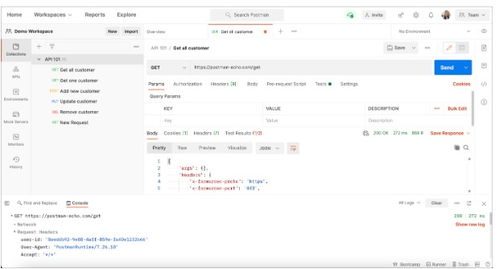
首次启动Postman,你会看到一个清晰分区的界面,主要分为以下几个区域(如下图所示):
[此处为示意图位置描述:顶部为菜单栏和工具栏;左侧为侧边导航栏;中部为请求构建区;右侧为响应显示区;底部为状态栏]
1. 顶部区域:菜单栏与工具栏
- 菜单栏(File, Edit, View等):提供文件操作、编辑设置、视图切换等高级功能。
- 工具栏:包含快速操作按钮,如“新建请求”、“发送请求”、“保存”、“导入/导出”等。
2. 左侧侧边栏:导航与管理核心区
这是Postman的“控制中心”,分为三个标签页:
- History:自动记录最近发送的请求,方便快速回溯。
- Collections:核心功能!用于分类管理请求的文件夹(类似项目集合),支持层级结构,可进行批量测试、生成文档。
- APIs:用于设计、版本化和管理API规范(如OpenAPI)。
3. 中部区域:请求构建区(Request Builder)
这是你构建和配置HTTP请求的地方,包含以下选项卡:
- Params:设置URL查询参数(Query Parameters)。
- Authorization:配置认证方式(如API Key, OAuth, Bearer Token等)。
- Headers:设置HTTP请求头。
- Body:重点区域!选择请求体格式:
form-data:表单数据(常用于文件上传)。
x-www-form-urlencoded:标准表单编码。
raw:原始数据(可选JSON, XML, Text等,最常用)。
binary:上传二进制文件。
- Pre-request Script:发送请求前执行的JavaScript脚本(用于预处理)。
- Tests:请求后执行的测试脚本(用于验证响应)。
4. 右侧区域:响应显示区(Response Viewer)
发送请求后,服务器的返回结果将显示在这里:
- 状态行:显示HTTP状态码(如200 OK)、响应时间和大小。
- Body:响应主体,提供多种查看格式:
Pretty:美化格式(自动格式化JSON/XML)。
Raw:原始文本。
Preview:预览HTML渲染效果。
- Cookies:服务器返回的Cookie信息。
- Headers:响应头信息。
- Test Results:显示在“Tests”选项卡中编写的测试用例执行结果。
5. 底部状态栏
显示工作区信息、同步状态、代理设置等。
二、核心工作流程图文指引
步骤1:创建第一个请求
- 点击工具栏的 “+” 号或使用快捷键
Ctrl+N新建一个请求选项卡。 - 在下拉菜单中选择请求方法(如 GET, POST, PUT等)。
- 在地址栏输入请求URL(例如
https://api.example.com/users)。
步骤2:配置请求参数(以GET请求为例)
- 如果需要添加查询参数,切换到 “Params” 选项卡,激活“KEY-VALUE”对并填写。
- Postman会自动将参数拼接到URL后。
步骤3:发送请求并查看响应
- 点击地址栏右侧的蓝色 “Send” 按钮。
- 在右侧响应区查看结果,状态码为绿色(如200)表示成功。
- 在“Body”中选择
Pretty和JSON格式,可清晰查看结构化数据。
步骤4:保存请求到集合
- 点击“Save”按钮,输入请求名称(如“获取用户列表”)。
- 选择或新建一个 Collection(例如“用户管理API”)。
- 点击保存,该请求便会出现在左侧对应集合中,便于后续复用和管理。
三、高效使用技巧
- 环境变量:在顶部右侧可切换环境(如开发、测试、生产),并定义变量(如
{{base_url}}),实现请求地址的动态切换。 - 批量运行与自动化:在Collection上右键,选择“Run collection”,可配置迭代次数、延迟等,实现接口自动化测试。
- 代码生成:点击请求右侧的“Code”按钮,可生成该请求对应多种语言(如cURL, Python, JavaScript等)的代码片段。
- 团队协作:登录账号后可创建团队工作区,实现Collection的共享与协同编辑。
四、界面自定义
通过菜单栏 View → Layout,可切换左右或垂直布局,适应不同屏幕或操作习惯。
##
掌握Postman的界面布局是解锁其强大功能的第一步。建议按照本教程逐步操作,从构建简单GET请求开始,逐步尝试POST、添加Header、编写测试脚本等高级功能。随着熟练度的提升,你将能极大提升API开发、测试与管理的效率。
(注:本文基于Postman最新桌面版界面编写,不同版本可能存在细微差异,但核心布局与功能基本一致。)
如若转载,请注明出处:http://www.mojze.com/product/6.html
更新时间:2026-10-11 15:57:37