小马哥详细图文教程 如何将你的笔记本秒变平板电脑
在追求高效与便携的今天,许多人希望自己的设备能够一机多用,特别是让笔记本电脑也能拥有平板电脑般的触控体验与灵活形态。今天,小马哥就为大家带来一份超详细的图文教程,手把手教你如何将你的笔记本电脑变身为一个功能强大的“Pad”,无论是用于设计绘图、手写笔记还是移动办公,都能轻松实现。
第一步:准备工作与硬件评估
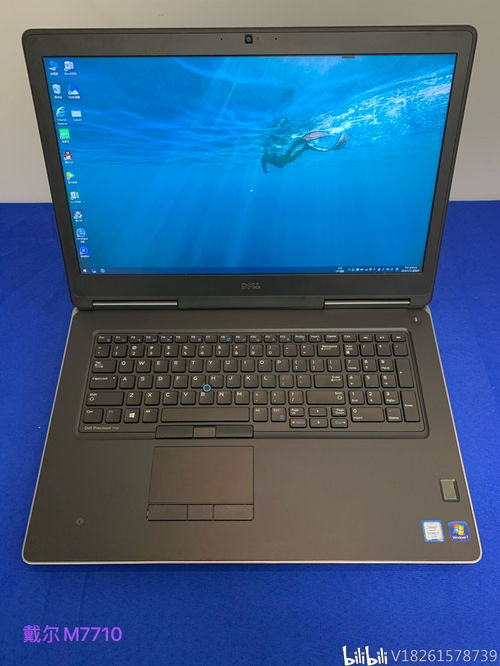
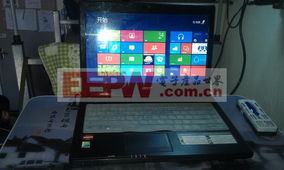
1. 确认笔记本型号与兼容性:并非所有笔记本都支持完美变身。你需要确认你的笔记本电脑是否支持屏幕360度翻转或配备触控屏。如果你的笔记本是传统的非触控、非翻转机型,后续的改造将主要依赖软件和外设。
(图1:展示常见可翻转触控笔记本与普通笔记本的外观对比)
- 准备必要的外设(针对非触控笔记本):
- 触控笔:如果需要进行精细绘图或设计,建议购买一支主动式电容触控笔,其压感和精度远胜手指。
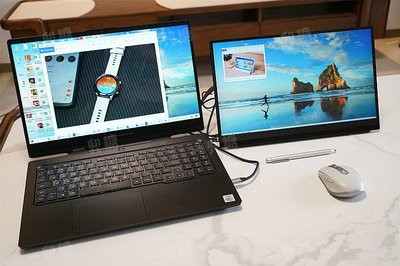
- 外接触控屏/数位板:这是为普通笔记本添加专业绘图功能的终极方案。购买一块支持连接电脑的数位板或便携式触控显示器。
(图2:展示触控笔、数位板和外接触控屏产品图)
第二步:软件设置与优化(核心步骤)
- 开启平板模式(Windows系统):
- 点击屏幕右下角的通知中心图标,找到并点击 “平板模式” 按钮。开启后,系统界面会变得像平板一样,更适合触控操作。
- 或者,进入 【设置】>【系统】>【平板电脑】,可以设置当您拆下键盘或翻转屏幕时自动切换模式。
(图3:Windows系统平板模式开启位置截图)
- 校准触控屏与触控笔(如果支持):
- 进入 【设置】>【设备】>【触控笔和Windows Ink】,在这里可以自定义笔按钮的功能、设置手写体验等。
- 在 【控制面板】>【平板电脑设置】 中,可以校准屏幕触控精度,这对于设计工作至关重要。
(图4:触控笔与Windows Ink设置界面截图)
- 安装专业设计与绘图软件:
- 轻度设计与笔记:推荐使用微软的 OneNote、Whiteboard,或 Adobe Fresco(适合绘画)。它们对触控和笔的支持非常友好。
- 专业图文设计:Adobe Photoshop、Illustrator 或 CorelDRAW 都已较好地支持触控笔操作。记得在软件的“首选项”中开启和调整笔压设置。
- 替代神器:Krita(免费开源)和 Clip Studio Paint 是许多插画师的最爱,对笔触的模拟极其出色。
(图5:展示Photoshop中笔刷设置与压感测试界面)
第三步:操作技巧与工作流优化
- 掌握触控手势:
- 单指点击:单击。
- 双指捏合:缩放。
- 双指旋转:旋转图片或画布。
- 三指上滑:多任务视图;三指左右滑:切换应用。
- 熟练使用这些手势能极大提升在“平板模式”下的效率。
2. 创建适合触控的设计工作区:
- 在Photoshop等软件中,将常用工具(如画笔、橡皮擦、取色器、图层面板)放大并放置在屏幕两侧,方便手指或触控笔点选。可以保存这个工作区布局。
(图6:为触控优化的PS工作区界面示意图)
- 利用Windows Ink工作区:
- 点击任务栏上的触控笔图标或按一下触控笔的尾部按钮(如果支持),即可调出Ink工作区。这里可以快速打开便签、草图板,并进行屏幕草图,非常适合记录设计灵感。
第四步:硬件改造与小贴士(进阶可选)
- 便携支架与保护套:为你的笔记本配备一个可多角度调节的便携支架,当你在“平板模式”下绘图或观看时,能获得更舒适的角度。使用内衬柔软的保护套,防止屏幕划伤。
- 蓝牙键盘的妙用:当需要大量文字输入时,连接一个轻薄的蓝牙键盘,瞬间变回高效工作站。用完即可分离,保持平板形态的简洁。
- 电池管理:触控屏和持续运行设计软件会加速耗电。在外出使用时,记得将电源模式设置为“最佳性能”或随身携带充电器。
小马哥:
将笔记本变为Pad,本质上是挖掘设备的多模态潜能。对于已有触控翻转功能的笔记本,你只需通过系统设置和软件优化即可获得卓越体验。对于普通笔记本,通过添加外设(触控笔、数位板)也能实现专业的设计需求。关键在于根据你的主要用途(笔记、绘画、设计),搭配正确的软硬件组合,并熟练掌握触控交互逻辑。希望这份详细的指南能帮助你释放设备的全部创造力,随时随地享受设计与创作的乐趣!
(图7:最终效果示意图,展示一台笔记本以平板形态运行绘图软件,旁边放着触控笔)
如若转载,请注明出处:http://www.mojze.com/product/10.html
更新时间:2026-10-11 18:50:53